メッセージの作成
ーメッセージを0から作成する場合ー
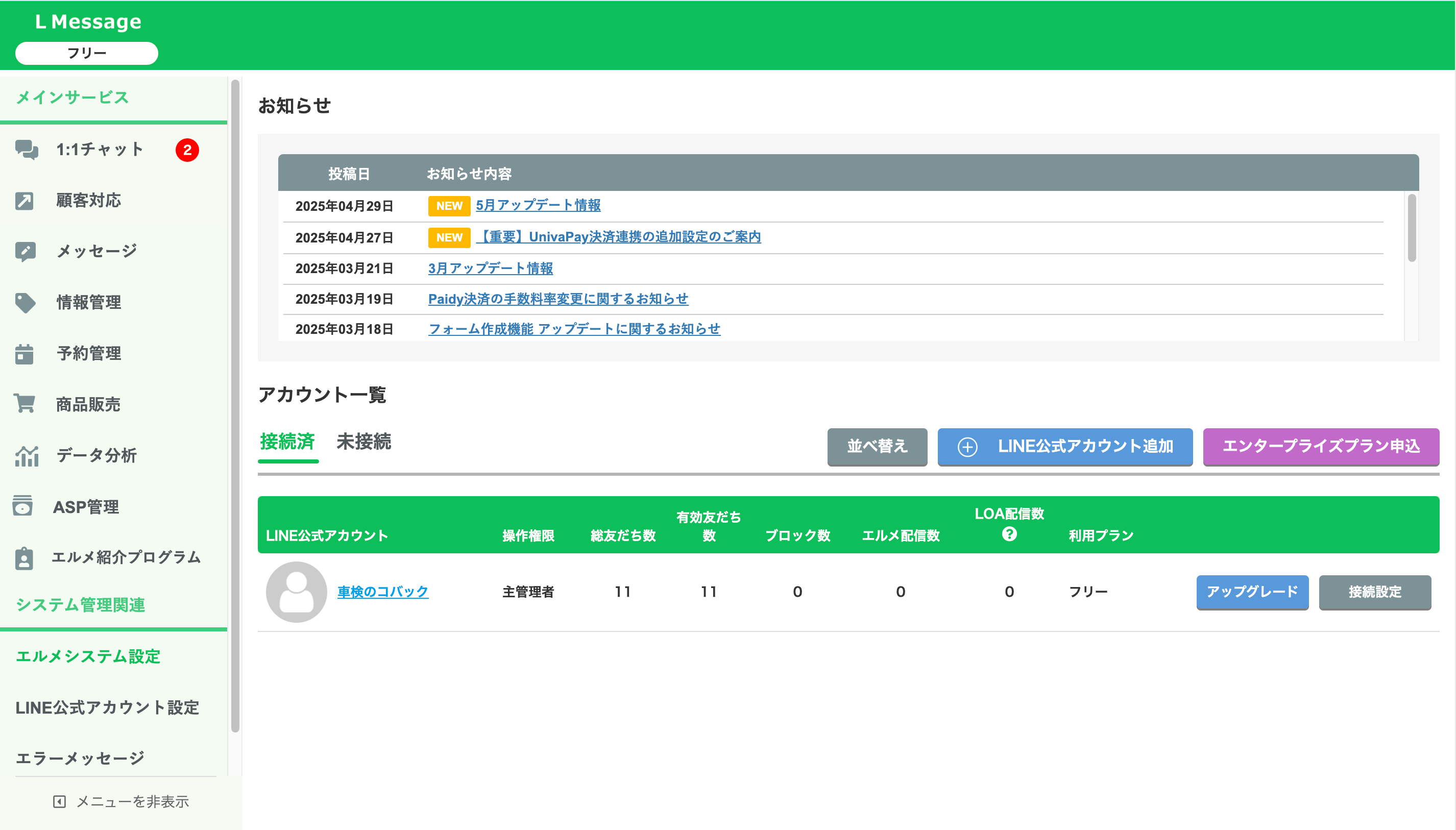
1ログインし、アカウント名をクリック
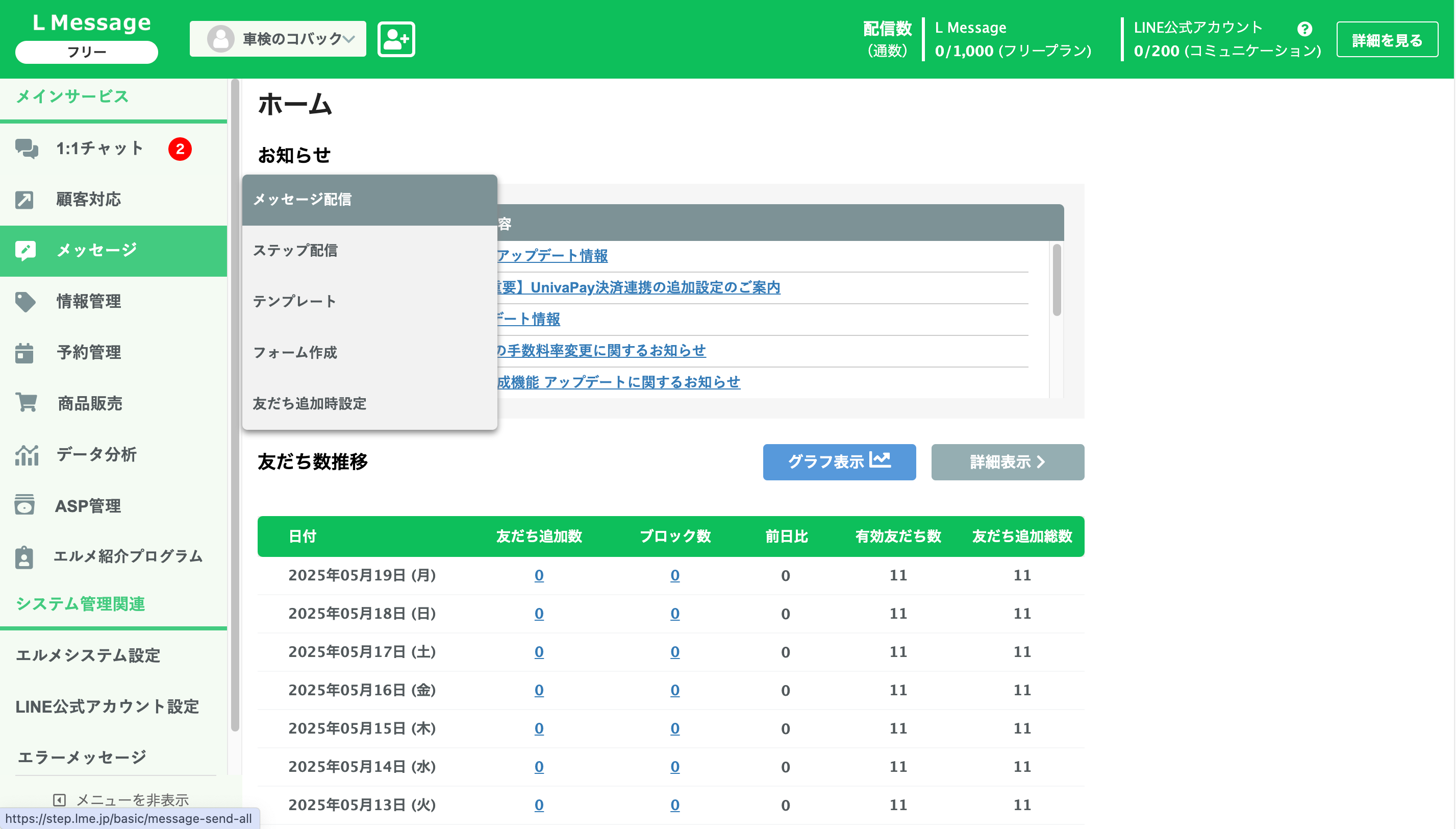
2【メインサービス】メッセージにカーソルを合わせ、【メッセージ配信】をクリック
3【下書き】タブをクリック
【新規作成】ボタンをクリック
【新規作成】ボタンをクリック
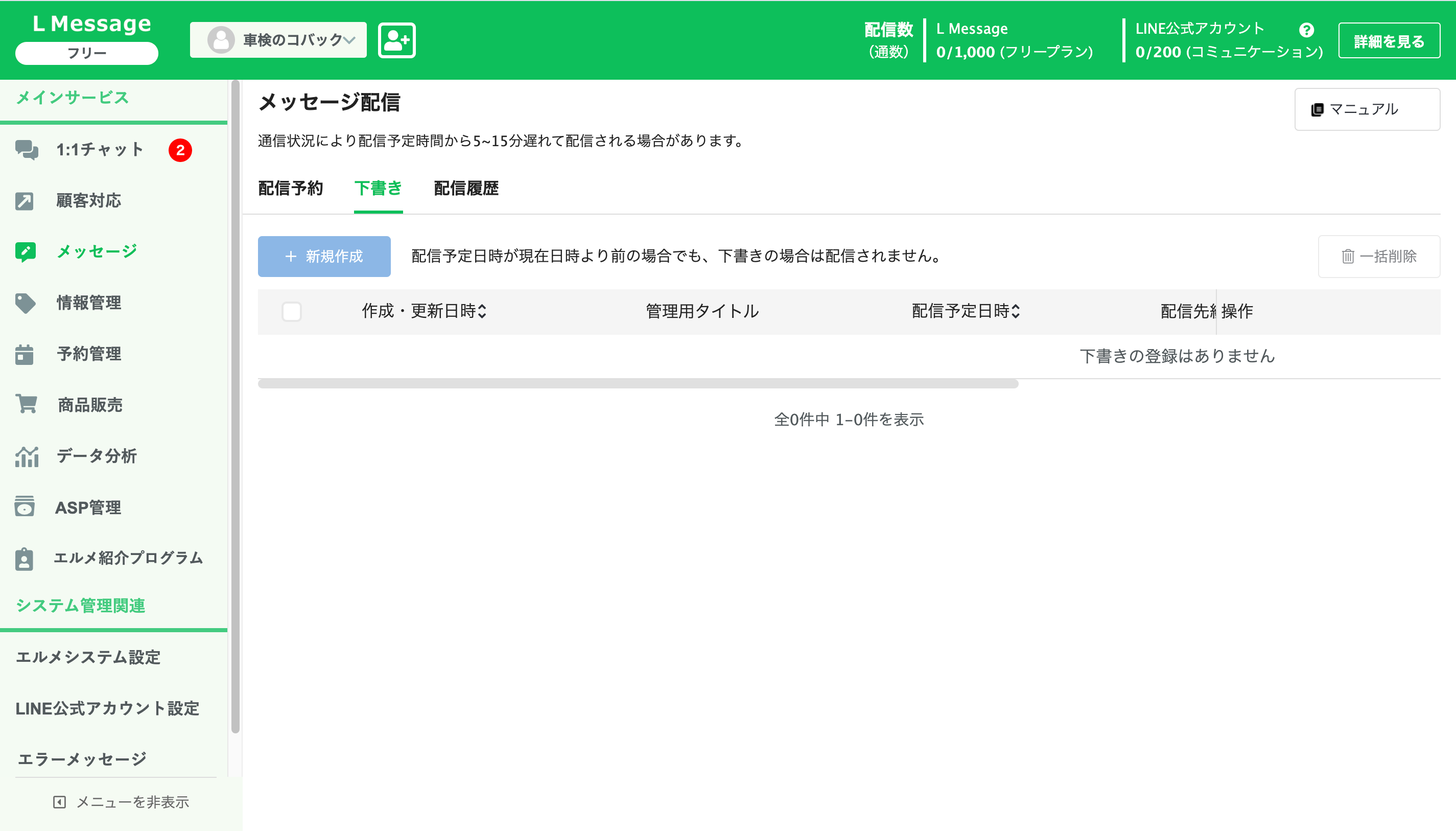
4管理用タイトル入力・配信時間を設定し、【メッセージの登録に進む】をクリック
※右側の【配信先絞込み】は【すべての友だち】が最初から選ばれています。このままで友だち全員に届くので、操作は不要です。
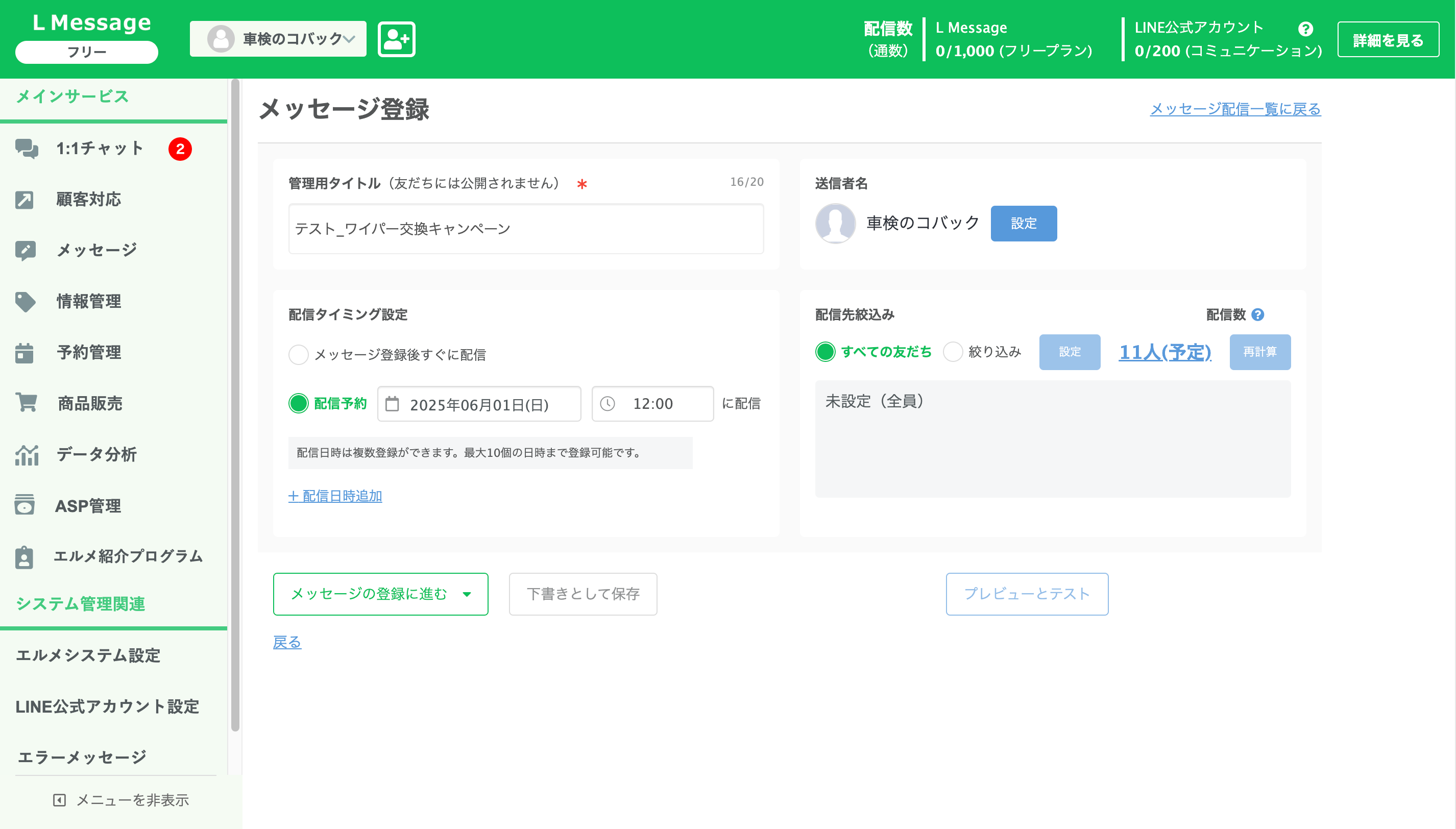
5【+メッセージ追加】をクリック
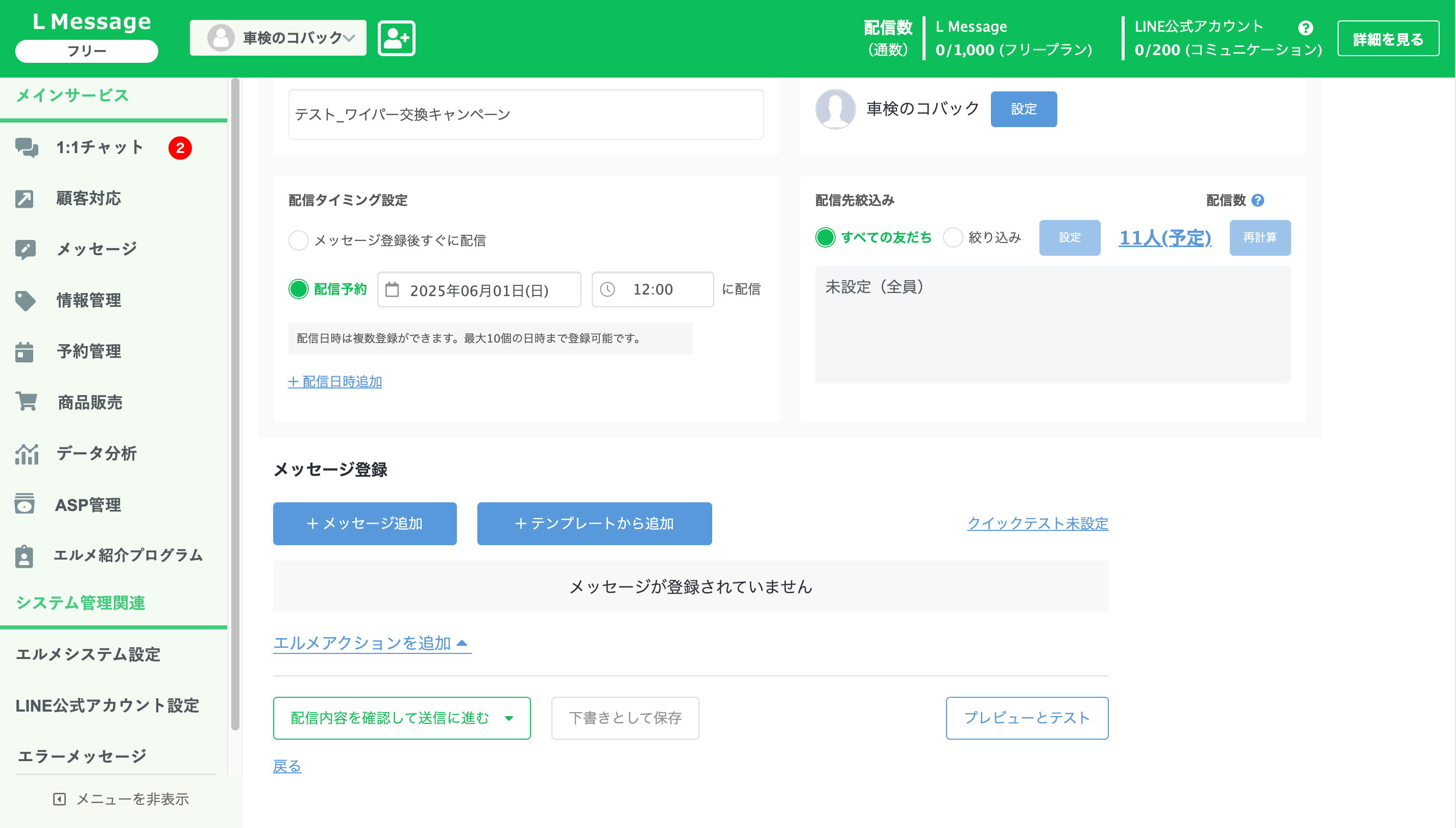
6【テキスト】タブをクリック
配信するテキストを入力し、【保存】をクリック
配信するテキストを入力し、【保存】をクリック
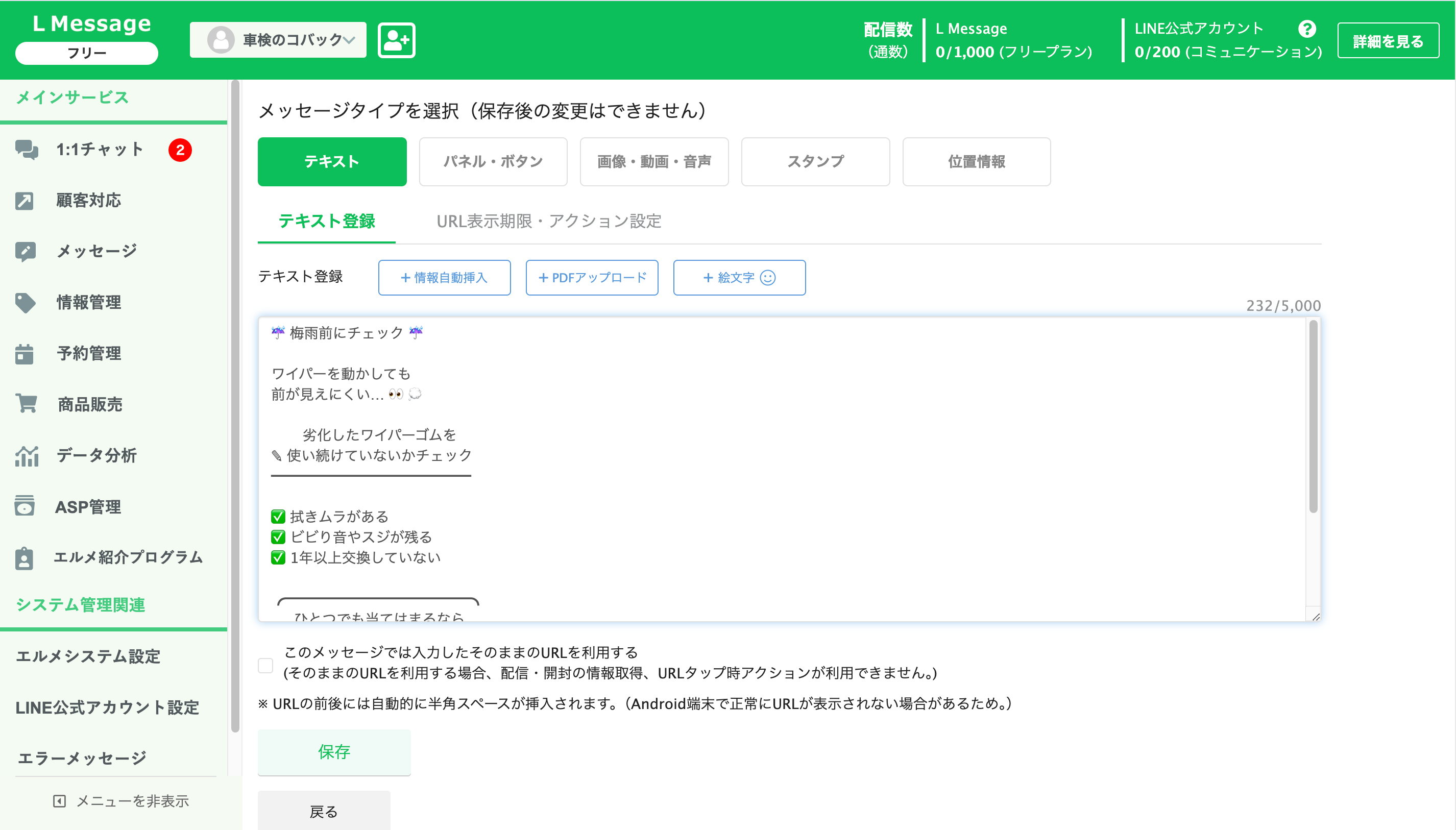
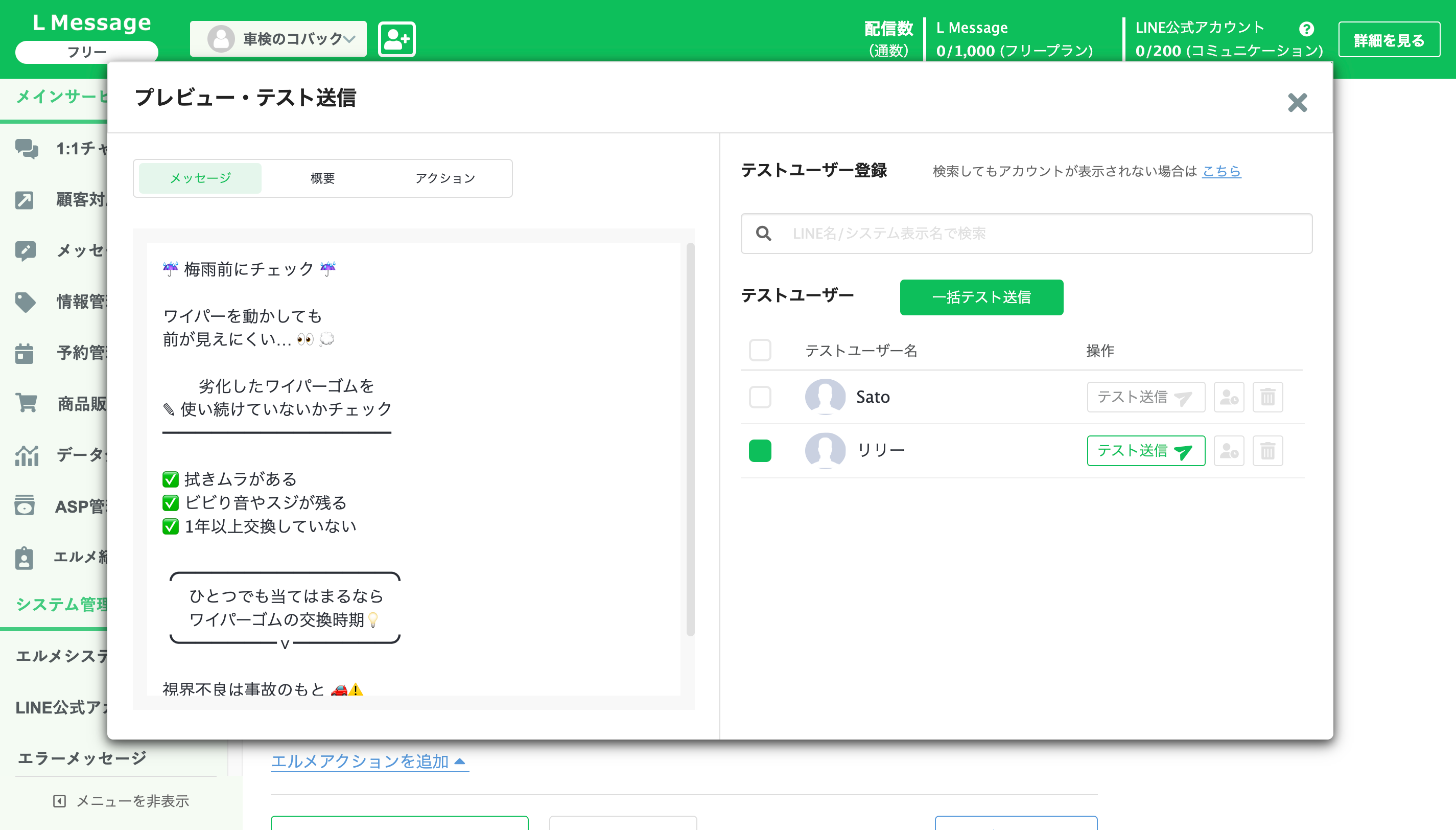
プレビューとテスト配信
配信時のお客様画面を【プレビューとテスト】で確認する。
※運用ご担当者様が友だち登録することで、事前にメッセージをテスト送信し、スマホ画面上で確認ができます。
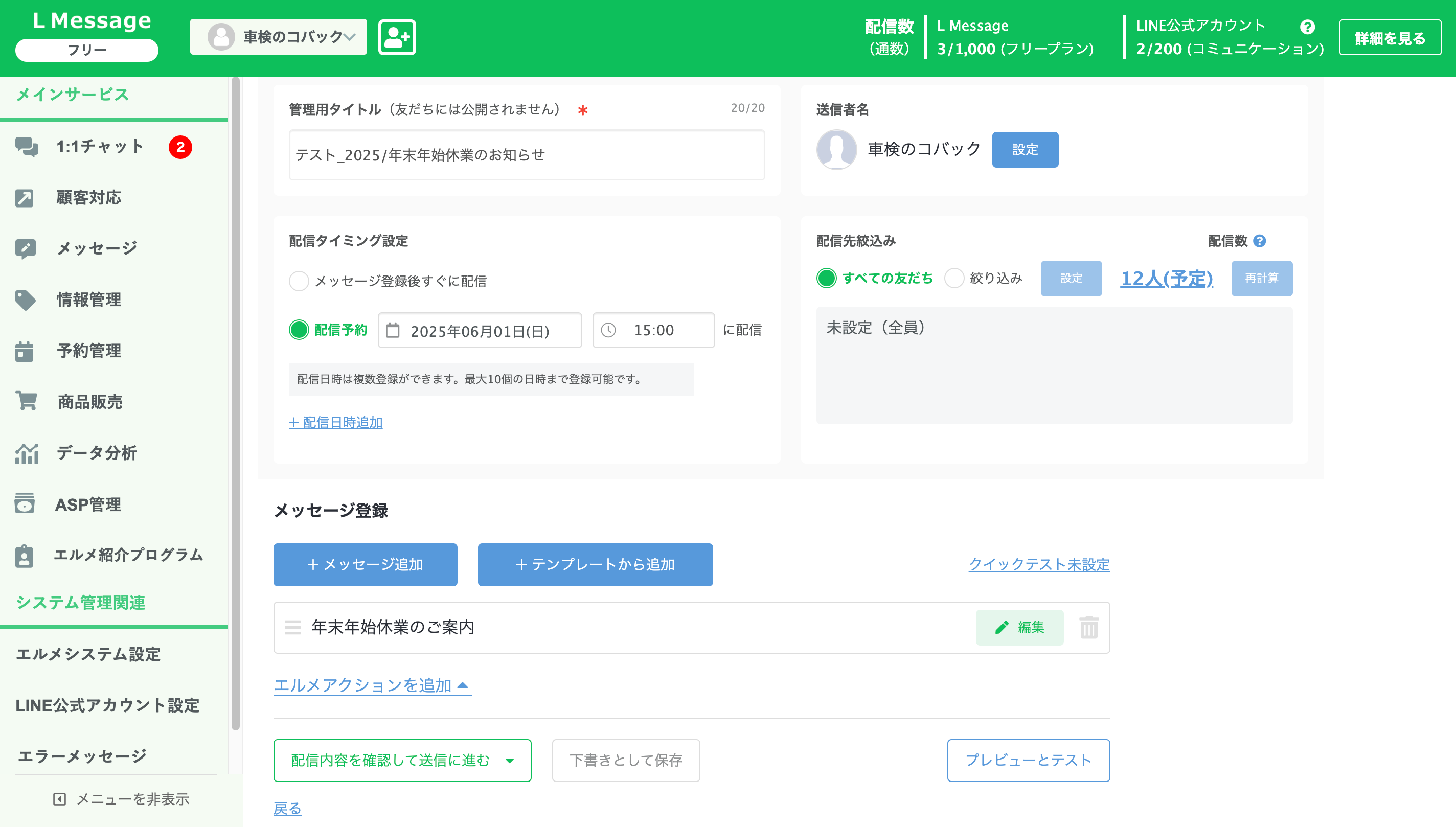
配信予約の確定・配信後の確認
1【配信内容を確認して送信に進む】をクリック
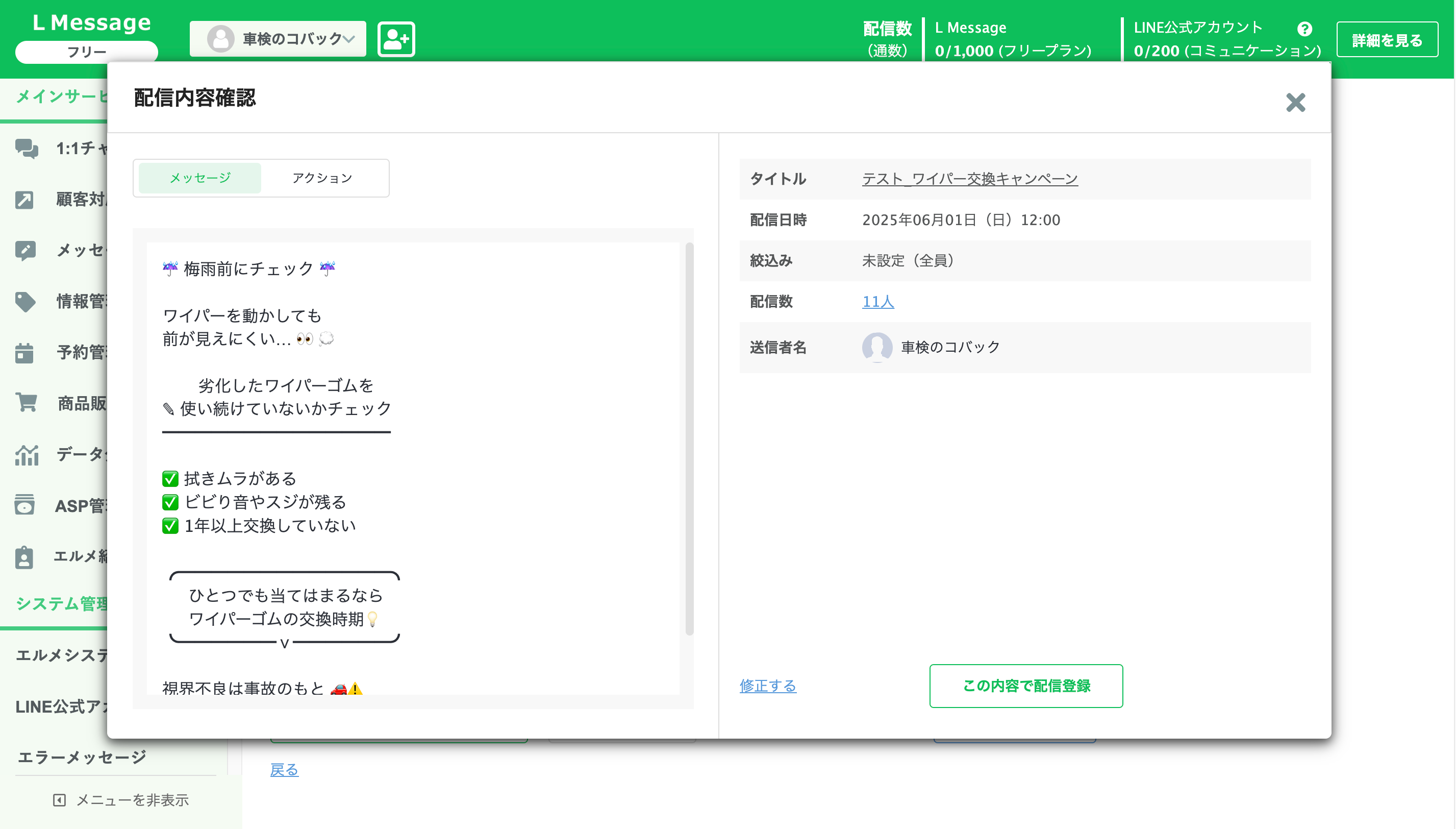
2配信内容を確認し、間違いなければ【この内容で配信登録】をクリック
※修正がある場合は【修正する】をクリック
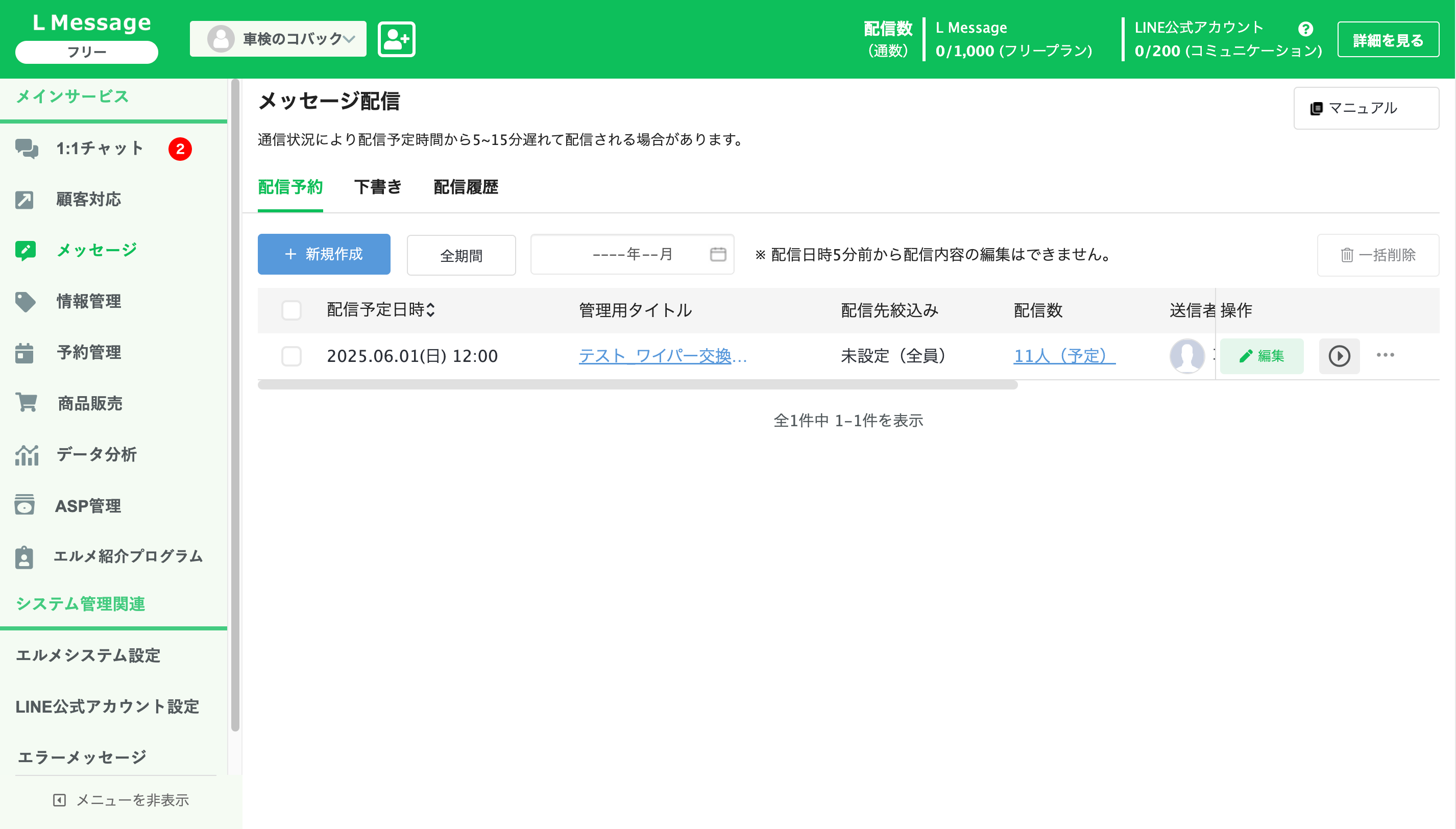
3【配信予約】タブにメッセージが自動で移動する
※変更・修正は【編集】ボタンから。配信日時の5分前を過ぎると編集できなくなります

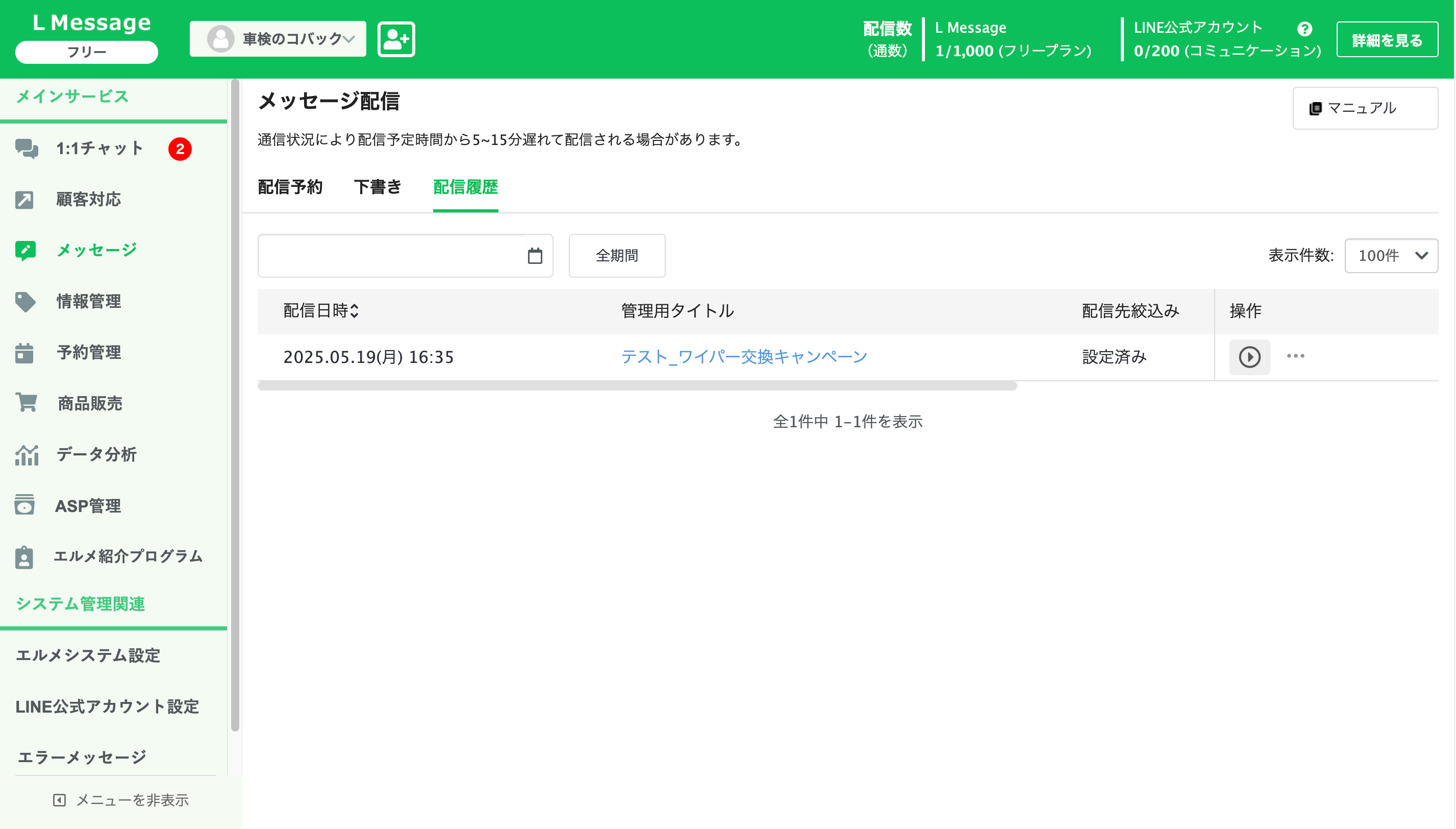
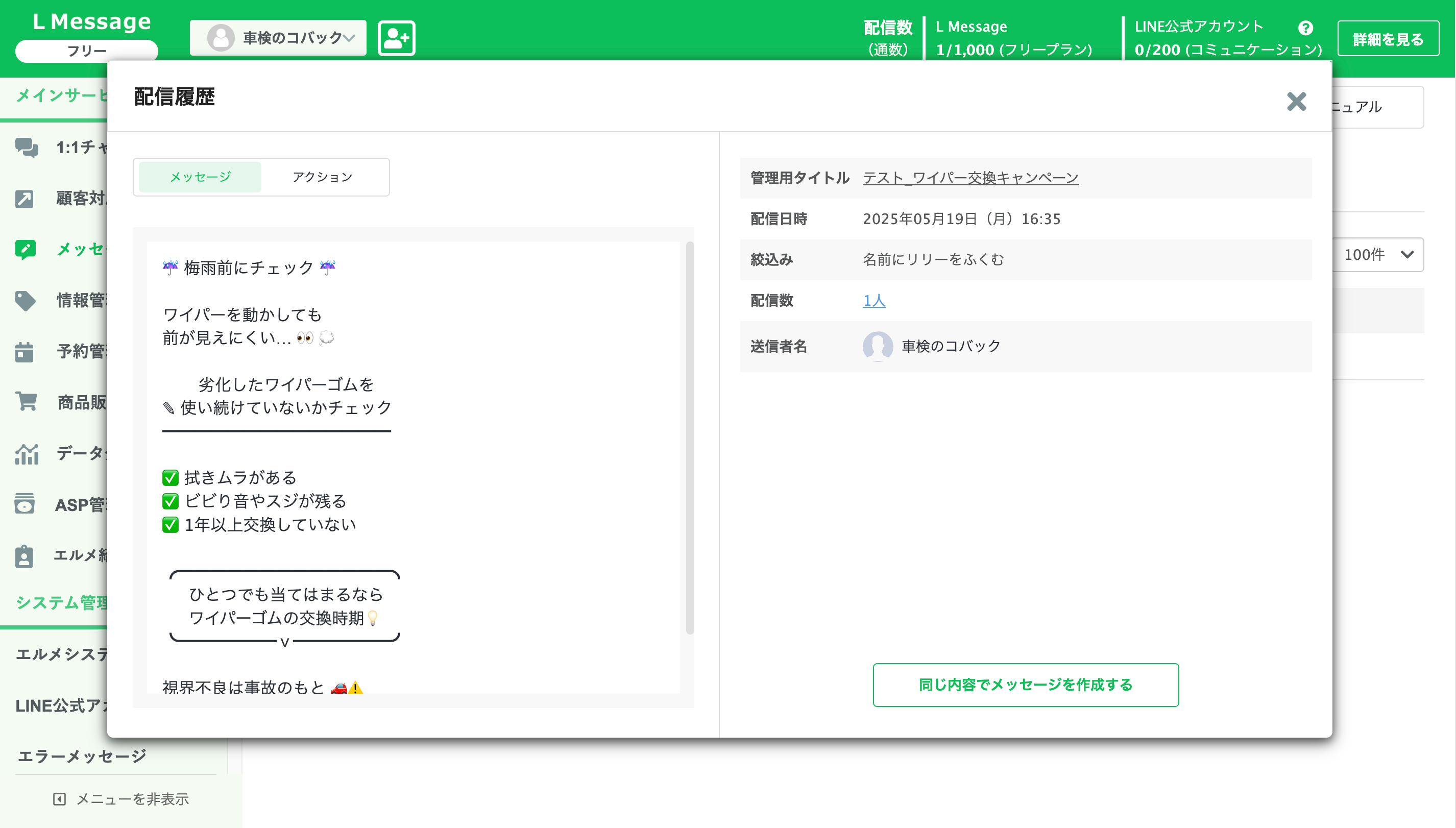
4配信済みのメッセージは【配信履歴】タブで確認